Converti PDF in Word online — Da PDF a .docx gratis

Converti qualsiasi PDF in un documento Word (.docx) editabile direttamente nel browser. Scegli tra conversione testo (contenuto modificabile) o conversione layout (aspetto identico all'originale). Gratis, senza account, senza upload su server.

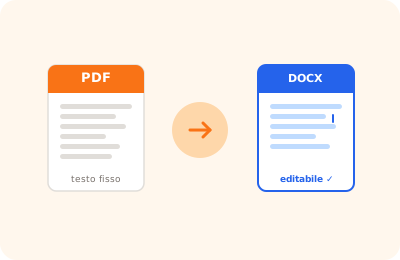
Illustrazione conversione PDF in Word: icona PDF trasformata in documento Word .docx editabile

Trascina qui il PDF da convertire in Word

oppure trascina il file qui

100% privato
Istantaneo
Gratis

oppure apri l'editor PDF completo per annotazioni, firme e molto altro.

Come funziona

Carica il PDF

Seleziona o trascina il PDF da convertire. Il file viene elaborato localmente, senza upload su alcun server.

Scegli il tipo di conversione

"Word testo" per un .docx editabile; "Word layout" per un documento con l'aspetto identico all'originale.

Scarica il .docx

Il file Word viene generato in pochi secondi e scaricato direttamente sul tuo dispositivo, pronto da aprire in Word o Google Docs.

Perché OnlinePdfEditor

100% Privato

Tutto avviene nel browser tramite WebAssembly. Il tuo PDF non viene mai inviato a nessun server.

Istantaneo

Nessun upload, nessuna coda. L'elaborazione è locale e avviene in pochi secondi anche con file grandi.

Gratis senza trucchi

Nessun account obbligatorio, nessuna carta di credito, nessun watermark. Gratis davvero.

Funziona ovunque

PC, Mac, iPhone, Android — basta un browser moderno. Safari, Chrome, Firefox o Edge.

Come funziona

Convertire un PDF in Word è spesso necessario quando ricevi documenti in formato PDF ma devi modificarne il contenuto, aggiornare il testo o riformattare il layout. OnlinePdfEditor offre due modalità di conversione: una standard per PDF con testo selezionabile, e una modalità "layout preciso" che cerca di preservare la struttura visiva del documento originale.

La conversione avviene nel browser tramite pdf.js (che estrae il flusso di testo) e docx-lib (che costruisce il file Word). La modalità standard produce un documento scorrevole e facilmente editabile, ideale per contratti, relazioni e lettere dove conta il testo più che l'impaginazione. Se invece hai una brochure, un modulo o un documento con colonne multiple, usa la modalità layout preciso.

Una limitazione importante: se il PDF è una scansione fotografica — ovvero un'immagine senza strato di testo selezionabile — la conversione produce un documento Word vuoto o con solo immagini. In quel caso devi prima eseguire l'OCR con lo strumento apposito per rendere il testo riconoscibile, poi convertire in Word. I PDF nativi digitali (generati da Word, LibreOffice, o stampati da un'applicazione) si convertono invece con alta fedeltà.
Word standard o layout preciso?

Word standard ← predefinitoWord layout preciso
Tipo di PDF idealeTesto, contratti, relazioniBrochure, moduli, colonne multiple
Testo editabile✓ Scorribile liberamente✓ In text box posizionate
Fedeltà visivaMediaAlta
Facilità di editingAltaMedia

Domande frequenti

Qual è la differenza tra "Word testo" e "Word layout"?

"Word testo" estrae il contenuto testuale del PDF e lo inserisce in paragrafi editabili: il risultato è modificabile ma il layout può differire dall'originale. "Word layout" renderizza ogni pagina come immagine ad alta risoluzione e la incolla nel .docx: il documento è identico visivamente ma non editabile.

Posso convertire un PDF scansionato (immagine) in Word editabile?

Un PDF composto da sole immagini non contiene testo estraibile. In questo caso usa prima la funzione OCR dell'editor per riconoscere il testo, poi esporta in Word.

Il file Word mantiene tabelle e immagini?

Con la modalità "testo", tabelle e immagini vengono preservate nella misura in cui PDF.js riesce a estrarle. Con la modalità "layout" ogni pagina diventa un'immagine: il layout è perfetto ma il contenuto non è modificabile.

Il mio PDF viene caricato sui vostri server?

No. Tutta la conversione avviene localmente nel tuo browser tramite tecnologie WebAssembly. Il file non lascia mai il tuo dispositivo: è completamente privato.

Posso convertire PDF protetti da password in Word?

Sì: inserisci la password nella schermata di sblocco, poi avvia la conversione. Il file Word risultante non avrà protezione password.

Il .docx generato funziona con Google Docs e LibreOffice?

Sì. Il file .docx prodotto è compatibile con Microsoft Word, Google Docs, LibreOffice Writer e qualsiasi altra applicazione che supporti il formato Office Open XML.

Pronto a iniziare?

Gratis, nel browser, senza installare nulla. Carica il tuo PDF e parti subito.

Questo sito usa cookie tecnici e Google Analytics per migliorare l'esperienza. & .