Converti PNG in PDF online gratis — Da immagine a PDF in secondi

Trasforma una o più immagini PNG in un PDF di alta qualità direttamente nel browser. Perfetto per screenshot, grafiche e loghi con trasparenza. Gratis, senza account, senza upload su server.

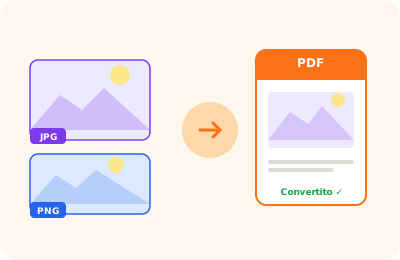
Illustrazione conversione immagine in PDF: foto JPG/PNG trasformata in documento PDF

Trascina qui le immagini PNG

oppure trascina il file qui

100% privato
Istantaneo
Gratis

oppure apri l'editor PDF completo per annotazioni, firme e molto altro.

Come funziona

Carica le immagini

Seleziona uno o più file PNG o trascinali nella zona di caricamento. La trasparenza viene preservata.

Imposta le opzioni

Scegli il formato pagina e come gestire la trasparenza (sfondo bianco o trasparente).

Scarica il PDF

Clicca "Converti in PDF" e il documento viene generato e scaricato istantaneamente.

Perché OnlinePdfEditor

100% Privato

Tutto avviene nel browser tramite WebAssembly. Il tuo PDF non viene mai inviato a nessun server.

Istantaneo

Nessun upload, nessuna coda. L'elaborazione è locale e avviene in pochi secondi anche con file grandi.

Gratis senza trucchi

Nessun account obbligatorio, nessuna carta di credito, nessun watermark. Gratis davvero.

Funziona ovunque

PC, Mac, iPhone, Android — basta un browser moderno. Safari, Chrome, Firefox o Edge.

Come funziona

Convertire immagini PNG in PDF è particolarmente utile quando le immagini contengono trasparenza o testi nitidi: il formato PNG è senza perdita di qualità e produce PDF con grafica ad alta definizione. OnlinePdfEditor converte una o più immagini PNG in un unico file PDF, preservando la qualità originale.

Puoi caricare screenshot, grafici, loghi o qualsiasi altra immagine PNG. Il PDF risultante è ideale per documentazione tecnica, manuali con screenshot, presentazioni con grafici vettoriali esportati come PNG, o qualsiasi contenuto dove la nitidezza del testo nell'immagine è essenziale.

Una differenza tecnica rispetto a 'JPG in PDF': le PNG con canale alpha (trasparenza) vengono compositate su sfondo bianco prima dell'inserimento nel PDF, perché il formato PDF standard non supporta la trasparenza nelle immagini raster. Questo significa che le aree trasparenti del tuo logo o icona diventeranno bianche nel PDF — se vuoi uno sfondo diverso, imposta lo sfondo nella PNG prima di convertirla. Le PNG senza trasparenza (RGB o scala di grigi) vengono invece inserite così come sono, con compressione lossless che preserva ogni pixel dell'originale.
PNG o JPG in PDF?

PNG in PDF ← sei quiJPG in PDF
Tipo di immagine idealeScreenshot, grafici, testoFotografie
CompressioneLossless (senza perdita)Lossy (con perdita)
Trasparenza✓ Composita su bianco✗ Non supportata
Dimensione filePiù grandePiù piccola

Domande frequenti

La trasparenza PNG viene conservata nel PDF?

Il formato PDF supporta la trasparenza. Puoi scegliere di mantenere lo sfondo trasparente o di applicare uno sfondo bianco per massima compatibilità.

Posso convertire più PNG in un unico PDF?

Sì. Puoi caricare più immagini PNG contemporaneamente e verranno combinate in un unico documento PDF, una per pagina.

Qual è la differenza tra convertire PNG e JPG in PDF?

PNG è un formato lossless ideale per loghi, screenshot e grafica con aree piatte. JPG è meglio per foto. Entrambi producono PDF di alta qualità.

I miei file vengono caricati su un server?

No. pdf-lib converte le PNG in stream immagine PDF in memoria nel browser. Le immagini vengono elaborate localmente tramite canvas HTML5 senza alcun upload.

Funziona su smartphone?

Sì. Funziona su qualsiasi browser moderno su iOS e Android.

Pronto a iniziare?

Gratis, nel browser, senza installare nulla. Carica il tuo PDF e parti subito.

Questo sito usa cookie tecnici e Google Analytics per migliorare l'esperienza. & .